Guida pratica
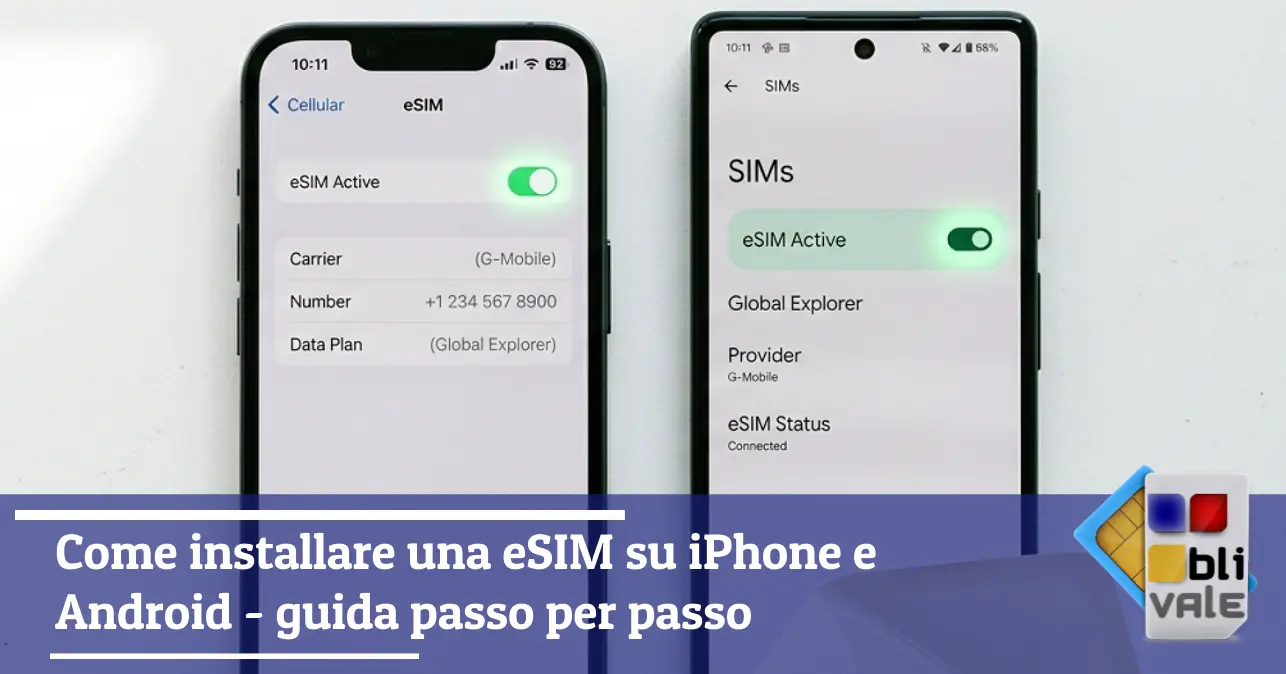
Come installare una eSIM su iPhone e Android — guida passo per passo
"Ma è complicato?" — no, ci vogliono letteralmente 2 minuti. Ecco i passaggi esatti per iPhone, Samsung Galaxy e qualsiasi Android, con tutto quello che può andare storto (e come risolverlo).
Team BLIVALE
Guida pratica
6 min di lettura
1. Prima di iniziare — 3 cose da verificare
Prima di scansionare il QR code, controlla questi tre punti. Saltarli è la causa principale dei problemi di installazione.
⚠ Requisito fondamentale: per installare la eSIM hai bisogno di una connessione internet attiva — WiFi o dati mobili. Se sei già all'estero senza connessione, connettiti al WiFi dell'aeroporto o dell'hotel prima di procedere.
| Cosa verificare |
Come controllare |
Stato |
| Il telefono supporta la eSIM |
Impostazioni → Rete mobile → cerca "Aggiungi eSIM" |
✓ iPhone XS+, Samsung S20+, Pixel 3+ |
| Il telefono non è SIM-locked |
Impostazioni → Generali → Info → Operatore (iPhone). Se vedi un singolo operatore bloccato, chiama il tuo operatore per lo sblocco. |
✓ La maggior parte degli smartphone comprati in Italia è unlocked |
| Hai il QR code BLIVALE |
Controlla la email con cui hai acquistato — arriva entro pochi minuti dall'ordine |
✓ Cerca "BLIVALE" o "eSIM QR" nella tua posta |
| Sei connesso a internet |
WiFi o dati mobili attivi sul dispositivo |
✓ Necessario per completare l'attivazione |
Apri le Impostazioni
Tocca l'icona Impostazioni (quella grigia con gli ingranaggi) dalla schermata Home del tuo iPhone.
Vai su Cellulare
Scorri verso il basso e tocca
Cellulare (o "Rete cellulare" su alcune versioni di iOS).
Impostazioni › Cellulare
Impostazioni
Wi-Fi ›
Bluetooth ›
Cellulare ← tocca qui ›
Hotspot personale ›
Tocca "Aggiungi piano dati"
In cima alla schermata Cellulare trovi il pulsante
"Aggiungi piano dati". Su alcuni iPhone (specialmente con iOS più recente) potresti vedere
"Aggiungi eSIM".
💡
Se non vedi "Aggiungi piano dati", il tuo iPhone potrebbe essere bloccato sull'operatore. Contatta il tuo operatore per sbloccare il dispositivo — è gratuito se hai finito il contratto.
Seleziona "Usa QR code"
iPhone ti mostra tre opzioni. Scegli
"Usa QR code" (non "Cerca piani disponibili" né "Inserisci dettagli manualmente").
Aggiungi piano dati › Usa QR code
Si apre la fotocamera.
Scansiona il QR code BLIVALE
Apri l'email con il QR code BLIVALE su un altro dispositivo (laptop, tablet) oppure stampala. Inquadra il codice con la fotocamera di iPhone — mantienilo stabile qualche secondo finché non appare la conferma.
💡
Non puoi scansionare il QR dallo stesso iPhone — il codice deve essere su un altro schermo o stampato.
Conferma e dai un nome alla eSIM
iPhone mostra una schermata di conferma. Tocca "Continua". Ti chiede di dare un'etichetta alla eSIM — scegli "BLIVALE" o "Viaggio" per riconoscerla facilmente. Tocca "Continua" ancora.
Imposta la linea dati predefinita
iPhone ti chiede quale linea usare per i dati. Seleziona
BLIVALE (o il nome che hai scelto). Tocca
"Continua".
⚠️
Disattiva il roaming dati sulla SIM tuo paese: Impostazioni → Cellulare → [nome SIM tuo paese] → Roaming dati: OFF. Fondamentale per evitare addebiti.
Attivazione completata
In cima allo schermo compare la barra del segnale con la rete BLIVALE. Sei connesso. Durata totale: circa 2 minuti.
Apri Impostazioni
Tocca l'icona Impostazioni (ingranaggio) dalla schermata Home o dal pannello notifiche.
Vai su Connessioni → Gestione SIM
Tocca
Connessioni, poi
Gestione SIM.
Impostazioni › Connessioni › Gestione SIM
Tocca "Aggiungi piano mobile"
In cima alla schermata Gestione SIM trovi il pulsante "Aggiungi piano mobile" o "Aggiungi eSIM". Toccalo.
Seleziona "Scansione codice QR dell'operatore"
Samsung mostra diverse opzioni. Scegli
"Scansione codice QR dell'operatore".
💡
Su alcuni modelli Samsung l'opzione si chiama "Aggiungi tramite codice QR" — è la stessa cosa.
Scansiona il QR code BLIVALE
Apri l'email BLIVALE su laptop o tablet e inquadra il QR code. Samsung lo riconosce in 2–3 secondi.
Conferma e imposta i dati su eSIM
Tocca
"Aggiungi" per confermare. Poi in Gestione SIM imposta la eSIM BLIVALE come linea dati predefinita — tocca
"Dati mobili" e seleziona la eSIM.
⚠️
Disattiva il roaming dati sulla SIM tuo paese: Gestione SIM → [SIM tuo paese] → Roaming dati: OFF.
Connesso
La eSIM BLIVALE è attiva. Compare nella barra di stato.
🤖
Guida installazione
Android — Google Pixel e altri
Google Pixel 3+, Motorola, OnePlus, Xiaomi con eSIM
⏱ ~2 min
Apri Impostazioni
Vai in Impostazioni dal menu principale.
Rete e internet → SIM
Tocca
Rete e internet, poi
SIM (o "Schede SIM" su alcuni modelli).
Impostazioni › Rete e internet › SIM
Tocca "Aggiungi SIM" o il simbolo +
In cima alla schermata SIM trovi un pulsante
"Aggiungi SIM" oppure un
+ in alto a destra. Toccalo.
💡
Su Google Pixel l'opzione si chiama "Download SIM" — è la stessa cosa.
Scansiona il codice QR
Il sistema apre la fotocamera. Inquadra il QR code BLIVALE dall'email (aperta su laptop o stampata). Il riconoscimento avviene in pochi secondi.
Conferma l'attivazione
Tocca "Attiva" o "Scarica" nella schermata di conferma. Il download del profilo eSIM richiede 15–30 secondi.
Imposta eSIM come linea dati
Torna in Impostazioni → Rete e internet → SIM. Seleziona la eSIM BLIVALE e impostala come
SIM preferita per i dati.
⚠️
Disabilita il roaming dati sulla SIM tuo paese per evitare addebiti inaspettati.
Pronto
La eSIM BLIVALE è attiva e appare nella barra di stato. Sei connesso.
5. Come usare eSIM BLIVALE + SIM tuo paese insieme
Questa è la configurazione che usano la maggior parte dei nostri clienti — e funziona benissimo.
Configurazione ideale: SIM tuo paese fisica attiva per chiamate e SMS sul tuo numero → eSIM BLIVALE come linea dati principale → roaming dati disattivato sulla SIM tuo paese.
Su iPhone
Vai in Impostazioni → Cellulare. Trovi entrambe le linee elencate. Imposta:
- Linea predefinita: SIM tuo paese (per chiamate in uscita)
- Dati cellulare: BLIVALE eSIM
- Roaming dati SIM tuo paese: OFF (fondamentale)
Su Samsung / Android
Vai in Impostazioni → Connessioni → Gestione SIM. Imposta:
- Chiamate: SIM tuo paese
- Dati mobili: eSIM BLIVALE
- Roaming dati SIM tuo paese: OFF
6. Troubleshooting — cosa fare se non funziona
Il 90% dei problemi di installazione ha una causa semplice. Ecco le più frequenti:
❌
Non trovo "Aggiungi piano dati" o "Aggiungi eSIM" nelle impostazioni
+
Due cause possibili:
1. Il telefono non supporta la eSIM. Verifica il modello esatto — non tutti i Samsung, per esempio, la supportano (specialmente quelli venduti in Asia).
2. Il telefono è bloccato sull'operatore (SIM-locked). Chiama il tuo operatore e chiedi lo sblocco — è gratuito se hai finito il contratto di 24 mesi.
📷
La fotocamera non riconosce il QR code
+
Soluzione 1: assicurati che il QR sia visualizzato su uno schermo diverso (laptop, tablet) — non puoi scansionarlo dallo stesso telefono su cui stai installando la eSIM.
Soluzione 2: aumenta la luminosità dello schermo su cui è mostrato il QR code. Inquadra da una distanza di 15–25 cm.
Soluzione 3: la maggior parte delle eSIM permette anche l'inserimento manuale del codice — nell'email BLIVALE trovi anche SM-DP+ Address e Activation Code da inserire manualmente se il QR non funziona.
🔄
L'installazione è rimasta bloccata o ha dato errore
+
1. Controlla la connessione internet. L'installazione richiede connessione attiva — WiFi o dati mobili.
2. Riavvia il telefono e riprova dall'inizio.
3. Non scansionare il QR due volte. Ogni QR code BLIVALE funziona una sola volta — se hai avuto un errore e vuoi riprovare, contatta il supporto BLIVALE per ricevere un nuovo QR.
📶
La eSIM è installata ma non prende segnale
+
1. Verifica di essere in un paese coperto. Controlla la pagina del prodotto su blivale.com — ogni eSIM ha la lista dei paesi supportati.
2. Imposta la eSIM come linea dati predefinita (vedi sezione 5 qui sopra).
3. Attiva e disattiva la modalità aereo una volta — spesso forza il telefono a connettersi alla rete corretta.
4. Controlla che la eSIM sia attiva: Impostazioni → Cellulare (iPhone) o Gestione SIM (Samsung) → la eSIM deve essere con il toggle verde/attivo.
💸
Ho ancora addebiti dall'operatore del mio paese — perché?
+
Il motivo più comune: il roaming dati sulla SIM tuo paese è rimasto attivo. Il telefono ha usato la SIM tuo paese per i dati invece della eSIM BLIVALE.
Soluzione immediata: disattiva subito il roaming dati sulla SIM tuo paese (vedi sezione 5). Poi controlla in Impostazioni che la eSIM BLIVALE sia impostata come linea dati predefinita.
Per gli addebiti già avvenuti, contatta il tuo operatore del tuo paese — in alcuni casi è possibile chiedere un rimborso, specialmente se si trattava di addebiti automatici in background.
7. Checklist pre-partenza
Prima di uscire di casa, spunta questi punti. Li salva dall'85% dei problemi.
✅ Checklist eSIM BLIVALE
Ho acquistato la eSIM BLIVALE e ricevuto il QR code via email
Ho installato la eSIM mentre ero connesso al WiFi di casa
La eSIM BLIVALE è impostata come linea dati predefinita
Ho disattivato il roaming dati sulla mia SIM del mio paese
Ho salvato il QR code come screenshot (per sicurezza)
Ho verificato che il paese di destinazione è nella lista di copertura
Ho testato la connessione prima di partire (apri un sito qualsiasi)
Consiglio finale: installa la eSIM il giorno prima di partire, non all'aeroporto. Così hai tempo di risolvere eventuali problemi con calma, senza fretta e con il WiFi di casa disponibile.
Non hai ancora la tua eSIM BLIVALE? Scegli il piano giusto per il tuo viaggio:
Pronto? Installa la tua eSIM in 2 minuti.
QR code istantaneo · Unlimited reale · 190+ paesi · No FUP
Acquista la tua eSIM →
B
Team BLIVALE
eSIM & connettività internazionale · blivale.com